
2017/10/15にmixhostからコアサーバーへ引越しを行いました。
理由は単純に、コスパ最強だから。
ただ少し苦戦したので、登録方法などを備忘録がてらここに残しておきます。

無料SSLを提供しているサーバーの比較記事はこちら↓

mixhostとコアサーバーの比較
| サーバー | 月額料金 | 容量 | ドメイン | 転送量 | データベース |
| mixhost エコノミー | 480円 | 10GB | 無制限 | 無制限 | 無制限 |
| コアサーバー core-A | 477円 | 120GB | 無制限 | 無制限 | 無制限 |
※初期費用はどちらも無料
※mixhostは3ヶ月払いの場合の月額料金です。
(1ヶ月ごとの支払いはできません)
コアサーバーは、コスパ良すぎない!?と叫びたくなるほど。
しかも、CPU/メモリに関しては、mixhostの1コア/512MBに対し、コアサーバーはなんと最大28コア/最大384GBというとんでもな数字。最小はわからないけど…。
これはもう乗り換えるっきゃない!
新しくなったコアサーバーは試用期間が30日!
バリュードメインのコアサーバーは、2017/7より順次大幅リニューアルしていくことを公表しています。
内容は
- Webサイト全面リニューアル
- 全プラン最新のCPU、SSDに対応
- 全プラン無料SSL、HTTP/2に対応
- 同価格のVPS/クラウド以上のパフォーマンスを実現
- コントロールパネル刷新
そんなわけで、試用期間が7日から30日に延びてます。
mixhost以外の他サーバー(Xサーバーやロリポップなど)は試用期間が7日や10日しかないので、これはぜひ一度試してもらいたい。
30日もあればじっくり比較・検証もできるしね!
早速コアサーバーへ登録する
まずはここから登録へ進みます。
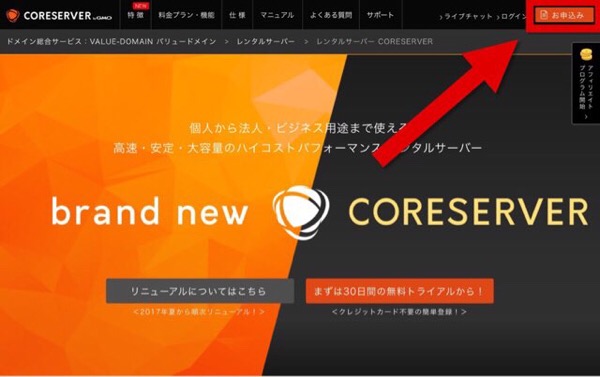
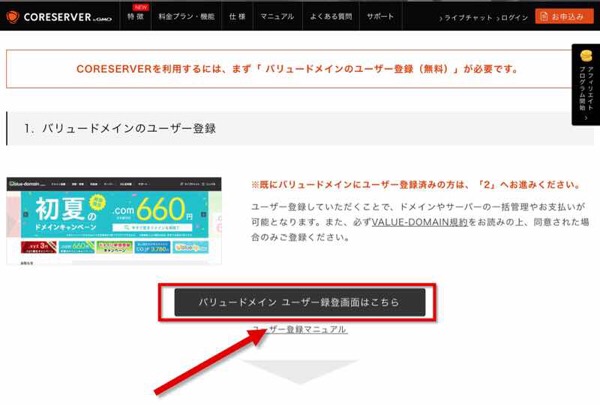
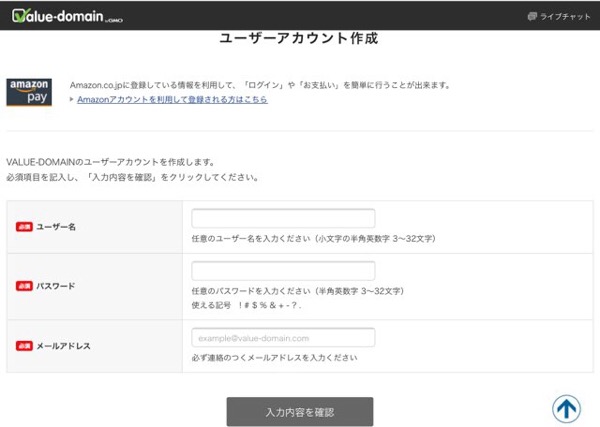
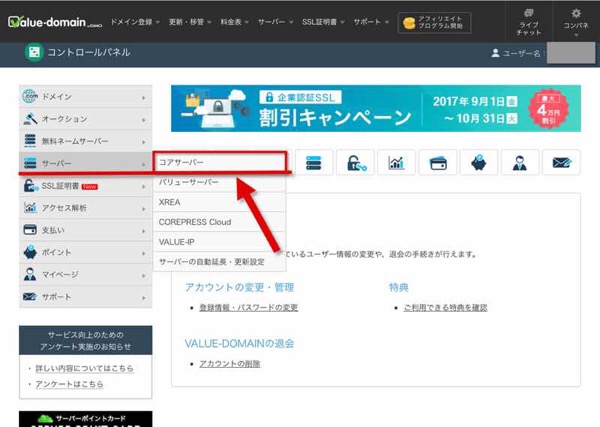
(すでにわたしは登録してあるためサーバー情報が一つありますが、もちろん最初はリストは空です)
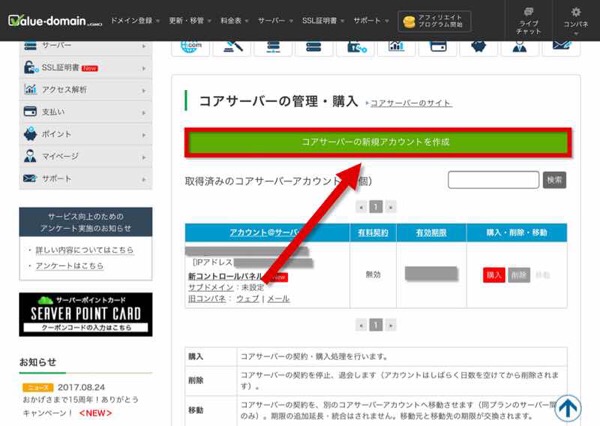
これからブログを新規で作る方はcore-miniで十分かと思いますが、今回はcore−Aで進んでいきます。
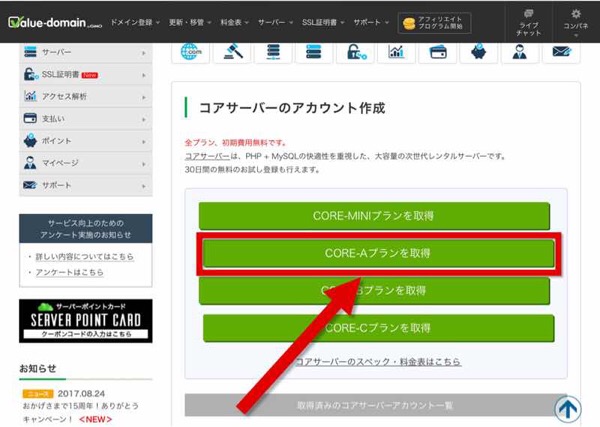
サーバーは新仕様のところでいいと思います。
あとは30日間のお試し登録をぽちり。
これで完了です。

ログイン後、以下の方法でサーバーアドレス(IP)をコピーしておいてください。
(ここからiPhoneでの画像に変わりますが、パソコン・タブレットからの見た目もほぼ同じなので大丈夫です。


そこのIPを迷わずコピーです。
メモ帳などに保存しておいてください。
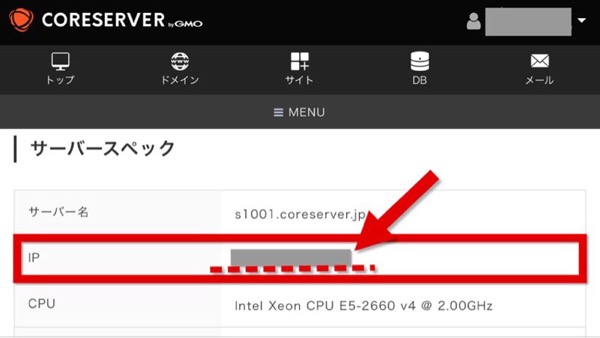
以上でサーバー登録・準備は完了です。
所有ドメインのコントロールパネルへいき、ネームサーバーとIPの設定をする

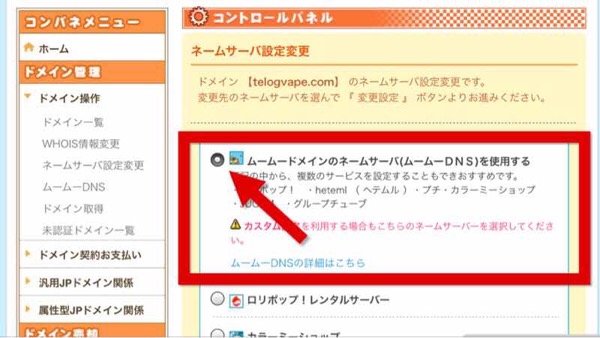
コアサーバー含むバリュードメイン系のサーバーは、他サーバーのようにネームサーバーを指定のものに変更するという簡単な作業だけではSSLを有効にできません。
ちょっと面倒ですが、そう難しいことではないので頑張りましょう!
(わたしは何にも知らなかったので挫折しそうになった)
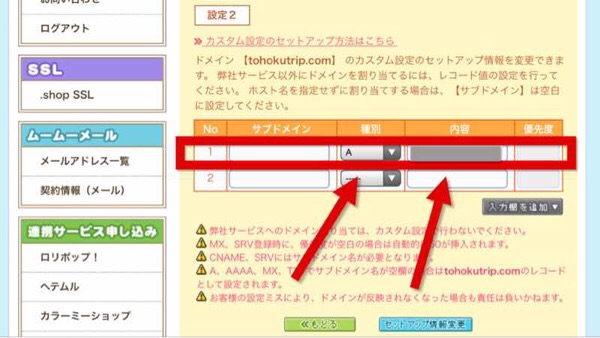
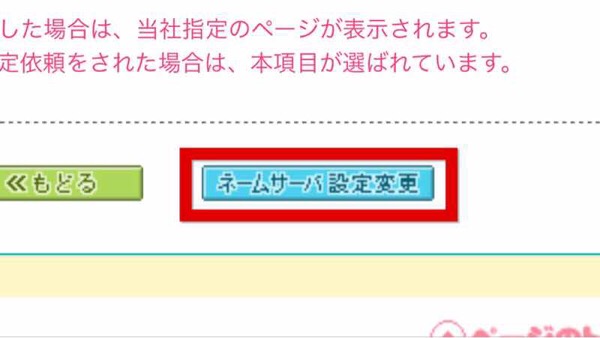
ムームードメインの場合

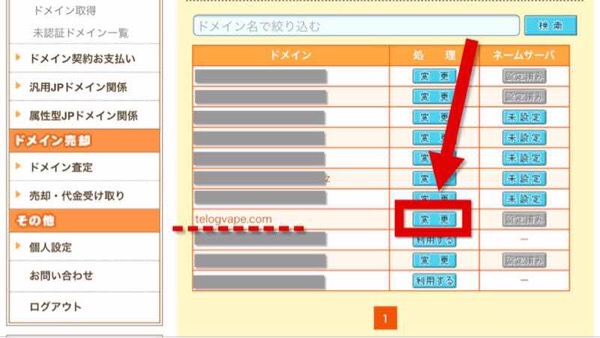
種別をAに、内容には先ほどコピーしたサーバーアドレス(IP)をペーストし、セットアップ情報変更ボタンを押したら完了です。
お名前.comの場合
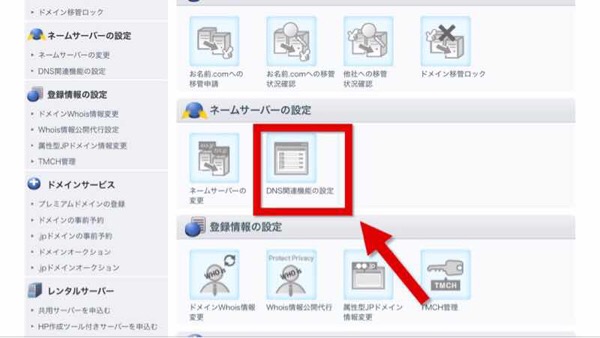
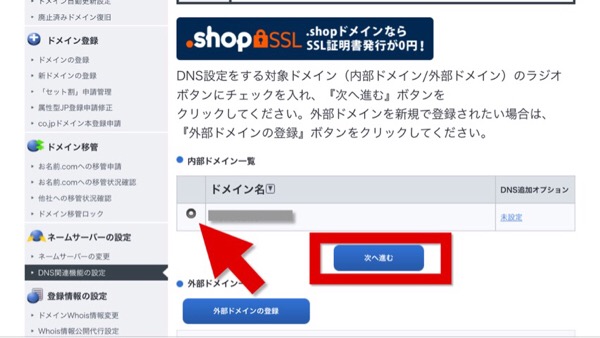
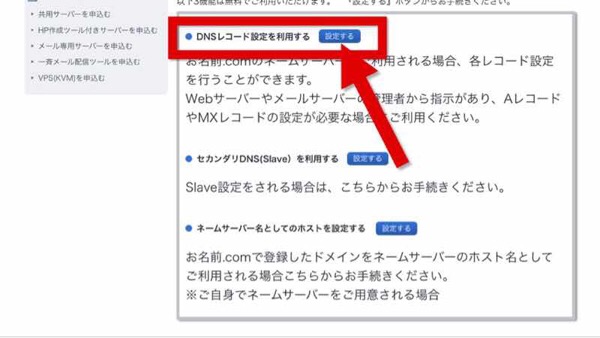
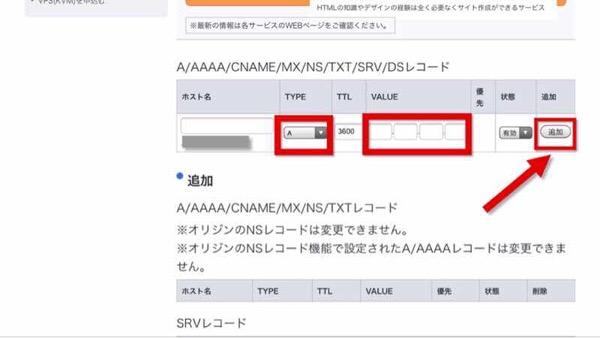
確認画面へ進み、設定を完了させます。
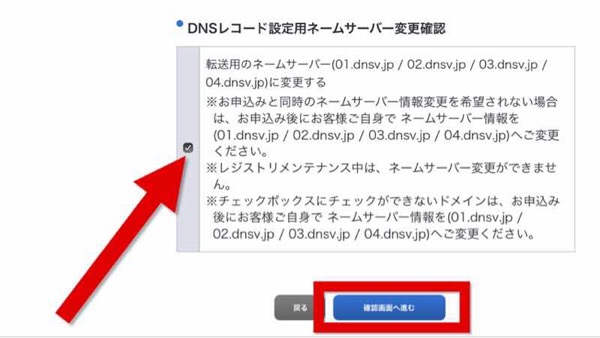
以上でドメインサーバー側での作業は終わりなので、コアサーバーへ戻りましょう。
お名前.comへ
所有しているドメインをサーバーへ登録する
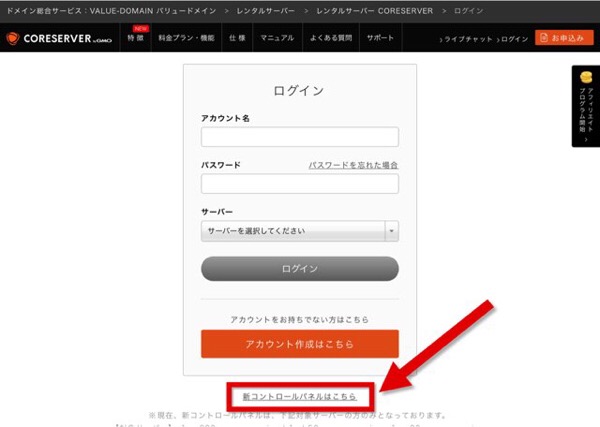
バリュードメインのコンパネからもいけますし、直接コアサーバーへいってログインしてもOKです。
ここで注意してほしいのが、
(サーバーリストにありません)
下の方にある新コントロールパネルはこちらを押して、その先のログイン画面からログインしてください。
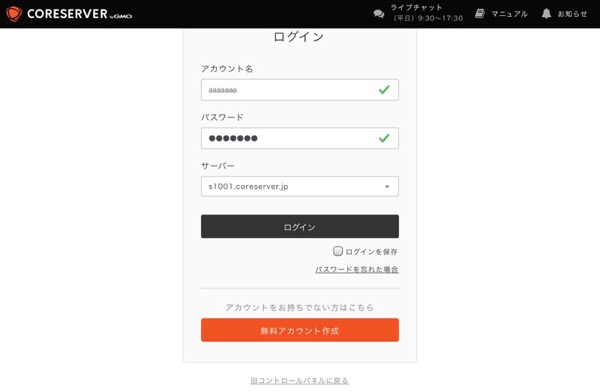
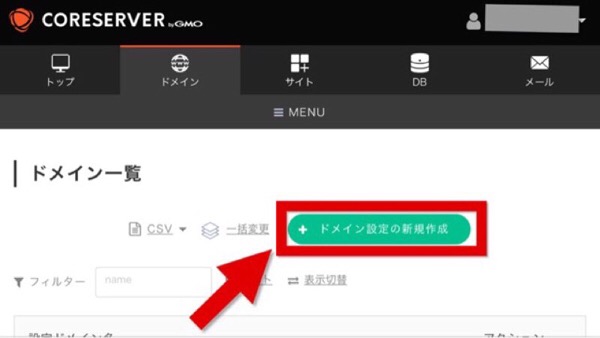
さて、ダッシュボードからドメイン設定へいきましょう。
もしエラーになる場合は、時間を置いてから再チャレンジしてみてください。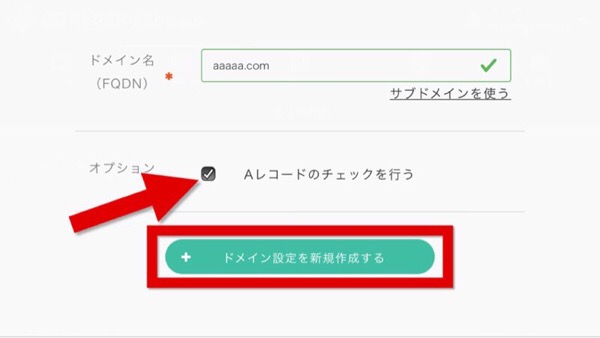
これでコアサーバーに自分のドメインを追加することができました。
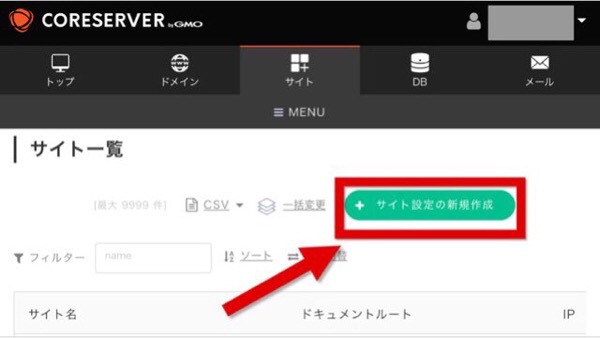
wordpressをインストールするために、サイト作成をする
これも他のサーバーではなかったんですが、まずはサイト作成というものをしないと先に進めないんですよね。
というわけで作ります。簡単です。
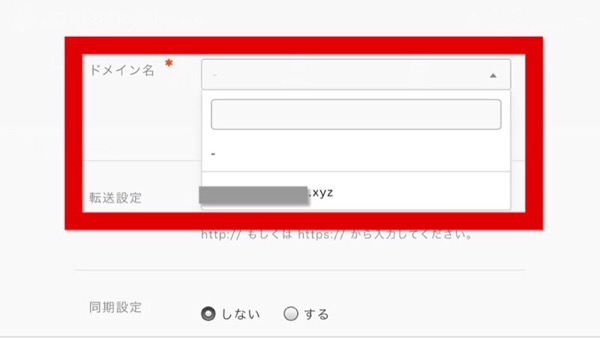
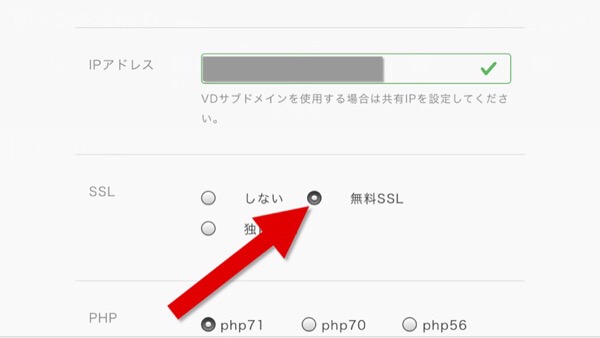
あとは特に何もいじらないで大丈夫です。

わたしは何個目かのドメインが1日かかりました。
どうしてもダメな時は、一度ドメインを削除し、登録からやり直してみてください。
これでうまくいったドメインもありました。
データベースを作成する
さて、あともう少しで終わりですよ!
wordpressをインストールするためのデータベースも自分で作らなければなりません。
コアサーバーは手動多めですね。初心者向きじゃあない。
時間かかりすぎる。

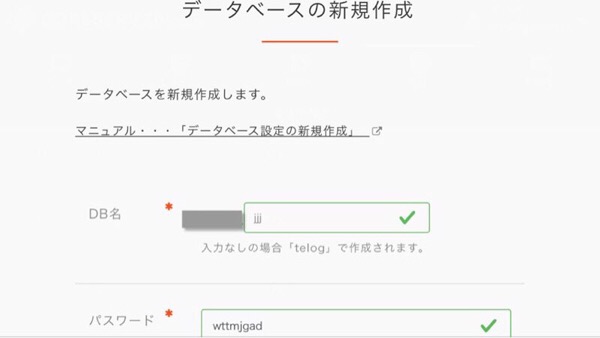
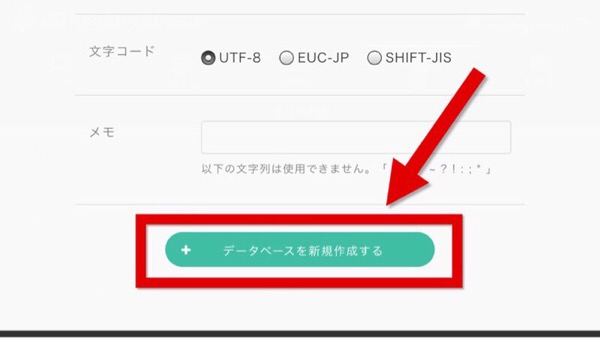
これでおしまいです。簡単!
wordpressをインストールする
これもちょぴっと手動ですが、サクッと終わるのでやっちゃいましょう。
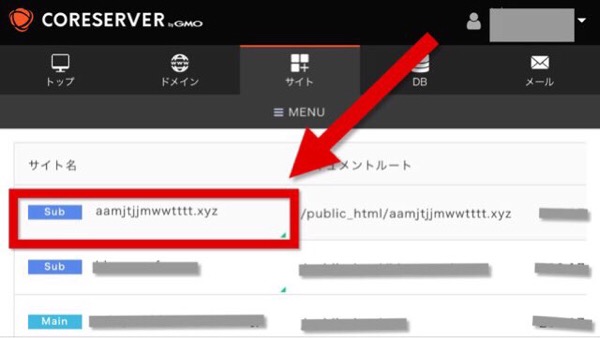
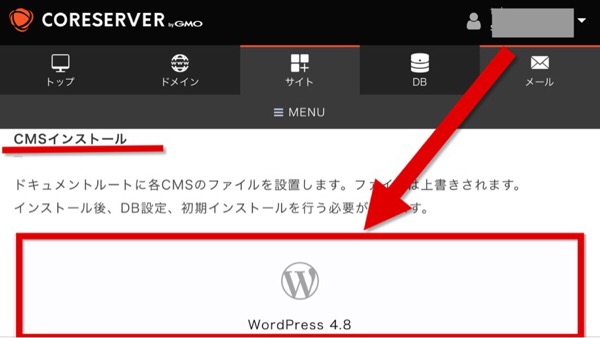
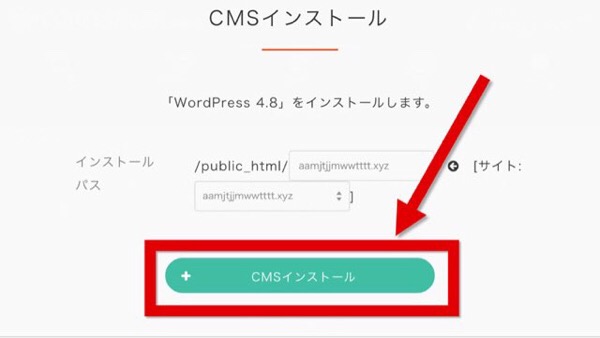
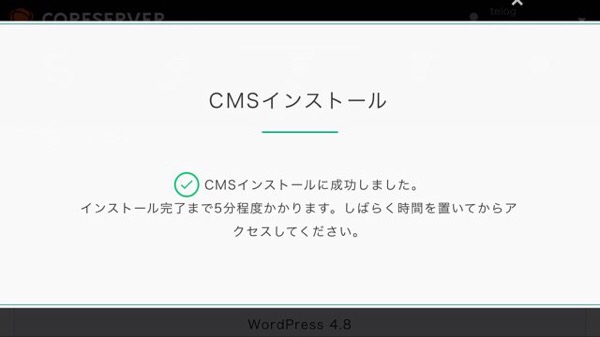
さあ、始めましょう!をクリックして先に進んでください。
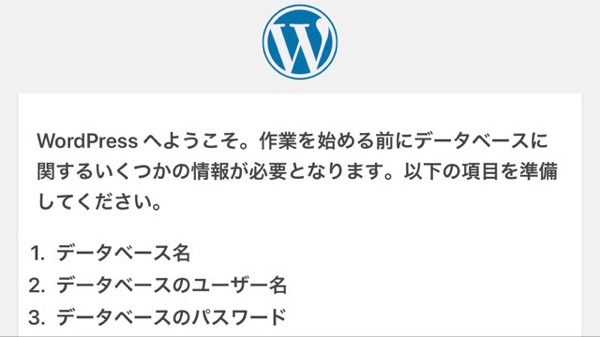
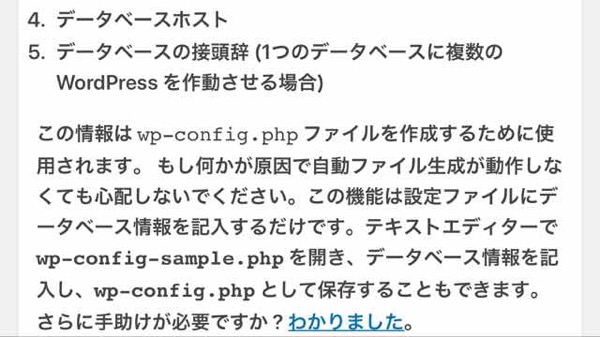

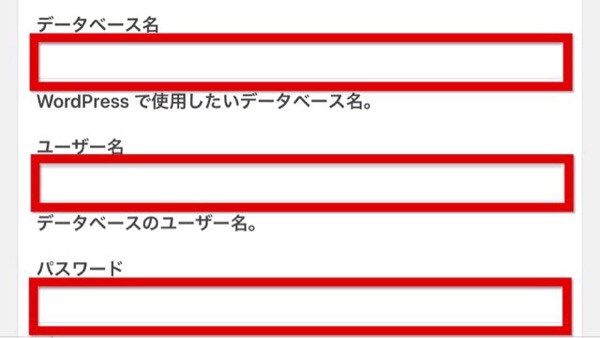
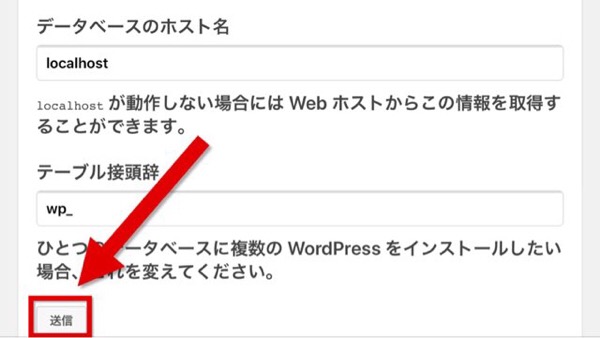
ここで先ほど作ったデータベースの情報が必要になるわけですね。
データベース名を入力、次のユーザー名の欄にもデータベース名を入れてください。
データベース名とユーザー名は完全一致です。
次にパスワードを入力して、
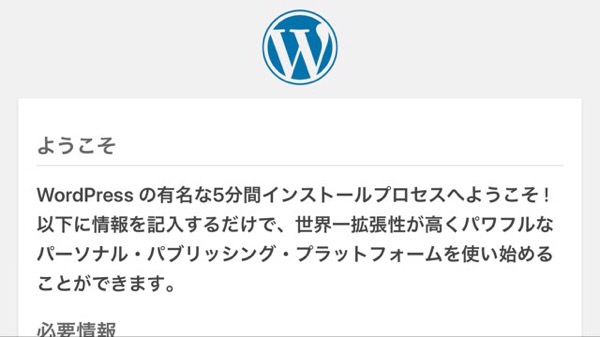
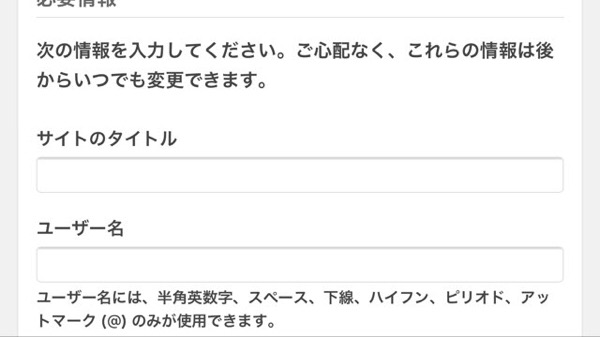
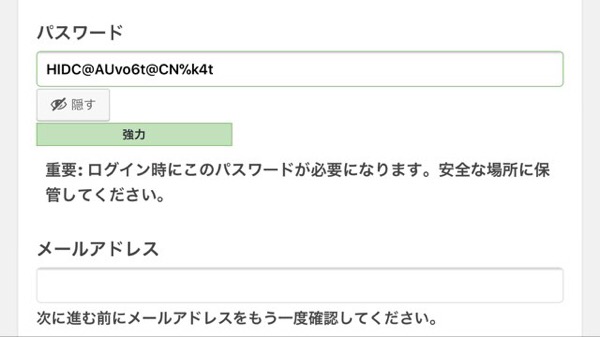
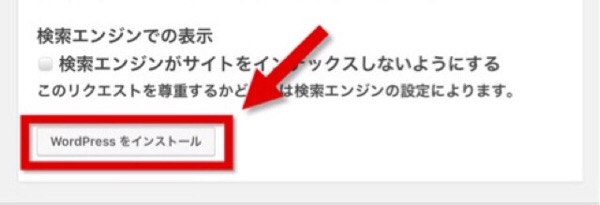
いつもの初期画面ですね〜。

ここで確認してもらいたいのが、ちゃんとサイトアドレスが”https://〜”になっているかどうか。
一度httpsになっていなくて試行錯誤してみたんですが、結局ドメイン登録のし直しからやったら無事SSL化が完了しました。
同じやり方だったんだけどなあ…。謎です。
引っ越しにはDuplicatorというプラグインを使用
最後はサイトのお引っ越し。
わたしの場合はDuplicatorを使って、特にエラーを起こすこともなく楽々完了しました。
使い方はこちらのサイト様がわかりやすいので見てみてくださいませ。
気になる速度や安定性

core-Aでしか運用していませんが、今のところmixhostより速いです。
(stinger8だとページ表示1.5秒、AFFINGER4だと3秒)
管理画面は特にサクサク。安定度もmixhostより上かと。
時間によって重くなる現象などは今のところ起きていません。
GTmetrixやpagespeed insightsでのスコアはmixhostと変わりません。
何か変化があればこちらに追記します。
おわりに

疲れた!とにかく疲れました、コアサーバー。
でも最初の設定さえしてしまえば、管理画面も使いやすいし、速度も出てるし安定感もあるしで最高です。
頑張ってわかりやすいようにとまとめてみましたが、もし「ここどういうこと?」「わからないんだけど…」「これ違うよ」というのがあれば、お問い合わせからお気軽にご連絡ください〜。
無料SSLを提供しているサーバーの比較をした記事はこちら↓

